JANGAN LUPA LIKE-NYA DOOOONGGG >>>>>KLIK PROGRAM SEKOLAH UNTUK SEMUA APLIKASI EXCEL

Saturday, 2 January 2016

MENGATASI KOMENT SPAM DI FACEBOOK

Spam (sampah) lagi marak ni,...

Sebenarnya kalau tangan kita tidak GATAL untuk mengklik spam yang tidak layak tampil, FB kita baik2 saja.... Tapi namanya manusia, ntah karena PENASARAN, atau emang kepingin tau, kepingin liat yang aneh2... ya tu deh akibatnya.....

Seolah2 komen yang tidak pantas itu, kita yang posting,.. padahal tidak,.. 
Nah itu lah sebabnya akibat dari tangan GATAL tadi.

Sebagian besar yang mengalami kejadian itu beralasan KENA HACK,.. 
Hmmmmm alasan yang tidak masuk akal menurut saya,.. 
Mungkin dia lupa tu pernah klik spam yang tidak pantas tampil tu... Nahhh Gatal tu Tangannya...

Untuk mengatasi hal di atas, hanya bisa diatasi oleh yang punya akun FB tersebut...

Caranya adalah,..
1. Login ke FB Anda
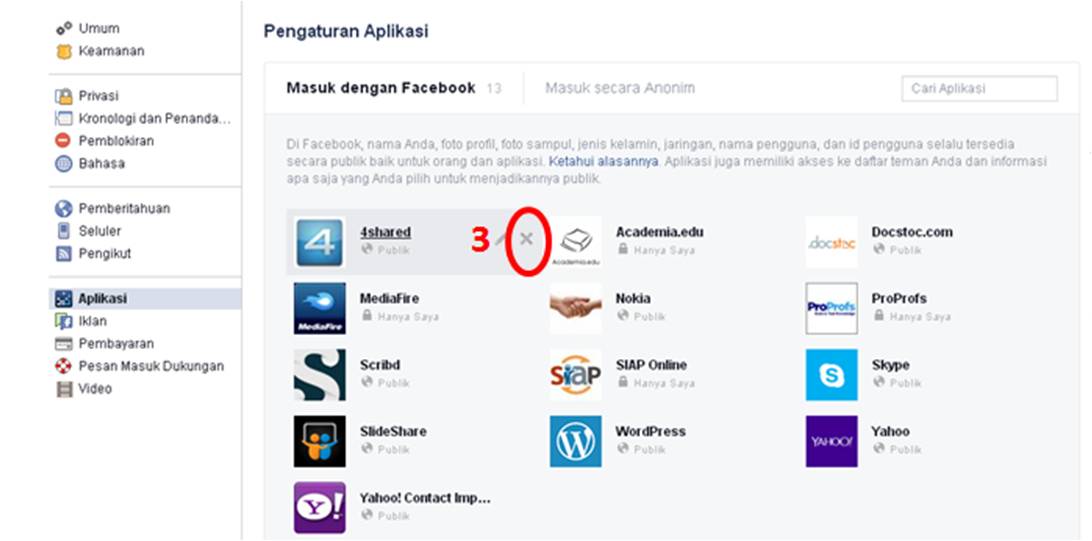
2. Klik Aplikasi yang ada di sebelah kiri (biasa di bawah Grup)
3. Klik Pengaturan
   
 
4. Hapus aplikasi yang tidak penting, atau yang agak mencurigakan (Klik Tanda Silang)


Nah itu dia satu cara untuk mengatasinya,...

MAKANYA PUNYA TANGAN JAGAN GATAL YA,... heheheheeee


Baca Selengkapnya >>>

Wednesday, 16 December 2015

SETTING KERTAS F4 BAGI PENGGUNA WINDOWS 7

Salam Jumpa Kembali...

Topik kali ini adalah bagaimana cara seting kertas F4 di laptop ataupun PC kita yang menggunakan OS Windows 7.

Tujuannya adalah : Agar kita tidak repot dalam hal pengeprinan, apalagi jika lembar kerja kita adalah excel, kalau tidak tau kita bisa jadi sedikit repot dibuatnya, bagi yang sudah tau emang bisa aja si pake custom.

Nah, biar gak repot, ikuti langkah2 berikut :
1. Klik Start
2. Klik Devices and Printers
3. Capek ngetik, ikuti aja prosedur pada gambar berikut :
KLIK UNTUK MEMPERBESAR

4.  Pada langkah No. 5 di Gambar setelah diklik, ketikkan F4
5. Nah, jika telah selesai mengikuti langkah2 pada gambar di atas buka 1 dokumen, lihat di pengaturan kertasnya,.. mudah2an deh F4 nya uda muncul.
6. Jika belum muncul juga, coba dihubungkan dengan printer,
7. Jika gak muncul juga, coba restart
8. Jika gak muncul juga,..??? BANTING LAPTOPNYA,.. hehehehe (kiding)


Nah itu dia sedikit, mudah2an bermanfaat

LAPORAN PKB UNTUK NAIK PANGKAT SILAHKAN DOWNLOAD


Total Download:

SALAM PENDIDIKAN !


Baca Selengkapnya >>>

Monday, 28 September 2015

SASARAN KERJA PEGAWAI (SKP)

As,..Wr...Wb

Salam Jumpa kembali


Kali ini saya mencoba merancang sebuah aplikasi sebagai ganti DP3. Yaitu SKP (Sasaran Kerja Pegawai).
Tapi aplikasi ini saya rancang hanya untuk GURU dan KEPALA SEKOLAH, gak tau sih ntah bisa untuk Pengawas atau tidak.. heheeheeee (blm pernah konsul sama pengawas)


Aplikasi ini sesuai Permen Pan no 16 tahun 2009, yang mana penilaiannya sudah berupa Paket, gabungan dengan nilai PKG.

Aplikasi sangat sederhana, dilengkapi dengan tutorialnya, jadi kita tinggal input saja data yg dinilai, penilai, dan atasan penilai. kita tinggal klik saja list yang sudah tersedia. Trus muncul tu data rincinya,...


Ini contoh tampilan sheet Home nya...

Ini tampilan SKP nya

Ini tampilan penilaiannya

Oh iya,.. aplikasi juga dilengkapi dengan penilaian prilaku PTK, juga lampiran permen pan no 16 tahun 2009

Banyak aplikasi yang beredar tentang SKP untuk guru, diantarya yang paling laris adalah file yang berpasword "pandeglang". Saya lupa ntah siapa perancangnya. Setelah saya teliti rumus untuk tugas tambahan dengan formula yg digunakan di excel ada kesilapan.

Rumus yg ditampilkan dalam bentuk gambar sudah benar, tapi saat di input ke formula excel nya ada kesilapan. Para pembaca sekalian dapat membuktikan hitung secara manual hasil Angka Kredit Tugas Tambahan yang di berikan.

Coba kita perhatikan Gambar berikut

 tampak hasil yang beda
(klik gambar untuk memperbesar)

LOGIKANYA : Untuk 2 Guru dengan golongan yang sama, dan nilai PKG sama(misal : sama2 baik), yang 1 dapat tugas tambahan, yg 1 lagi tatap muka 24 Jam, Angka Kreditnya HARUS SAMA, kalau tidak sama, terjadi kecemburuan dooongg....

Tugas Tambahan yg dimaksud adalah, :
  1. Kasek
  2. Wakil Kasek
  3. Kepala Lab dan Perpus
  4. Ketua Prodi 
Untuk Golongan yang Sama, Dengan Nilai PKG Sama:
AK (Pembelajaran + Tugas Tambahan)Bagi guru yg dapat tugas tambahan = AK Pembelajaran 24 Jam (Bagi Guru yang tidak mendapat tugas tambahan)

Ada 1 lagi kesalahan menurut saya, pada sheet Pengukuran, kita perhatikan gambar berikut
tampak hasil AK yang berbeda walaupun jumlah kuantitas sama yaitu 2
Setelah saya koreksi, ternyata ada kesalahan rumus. perhatikan lingkaran merah yang di atas!
seharusnya BUKAN G18, TAPI H18
(klik gambar untuk memperbesar)

Nah, saya juga sempat terkecoh, tapi untunglah kesilapan itu sudah saya ketahui, sehingga saya membuat perbaikannya.

Dalam file download di bawah ini juga saya lampirkan paparan contoh kasus guru berbeda golongan untuk perhitungan AK nya.

Para pendownload sekalian juga bisa langsung mempraktekkan kasus perhitungan AK dari contoh paparan yang di berikan ke Aplikasi

Jika masih belum puas juga, praktekkan lagi contoh kasus yang terdapat pada  Permendiknas No. 35 Tahun 2010 

Selamat Mencoba.........


Naahhh bagi yang penasaran,  langsung aja download
SETELAH DI DOWNLOAD JANGAN LUPA DIEKSTRAK DULU YA PAK/BU (KLIK KANAN EKSTRAK HERE)

OH YA, FILE INI UDA SAYA REVISI PADA TUGAS TAMBAHANNYA,
BARIS DAN KOLOM PADA SHEET SKP DAN PENGUKURAN DAPAT DI SEMBUNYIKAN (HIDEN)
BAGI YG UDA DOWNLOAD SAYA UCAPKAN TRIMA KASIH,
ADA BAIKNYA DOWNLOAD LAGI SKP REVISINYA YA,.... 


SALAM PENDIDIKAN!


 Total Download:


Download Juga Contoh DUPAK-nya ya.....
Total Download:


SKP Guru Golongan II Silahkan Download di bawah

Total Download:
Baca Selengkapnya >>>

Wednesday, 8 April 2015

APLIKASI NILAI RAPOR 2015

Salam Jumpa...

Da lama gak posting,.. Kangen juga,...
Gak terasa uda mendekati UN...
Malah sekarang sedang US....

Kayaknya oprator sekolahmulai repot dengan tagihan dinas tentang nilai yg akan dientry....

Tapi gak usah bingung,... dalam 1 hari saya telah siap merancang suatu aplikasi nilai rapor yg akan ditagih dinas,....

OK,.. ini dia..

  1. Aplikasi dalam excel 2007, terdiri dari beberapa sheet
  2. Sangat mudah menggunakannya, karena kita tinggal copy paste aja pada sheet kolom nilai semester yg tersedia
  3. Nilai langsung terbaca pada aplikasi dalam format yang diminta dinas kabupaten, khususnya kab. Simalungun
  4. Untuk pengeprinan kita tinggal KLIK saja tanda panah sebelah kanan, gunakan kertas Folio F4, 
  5. Untuk Persen Rata2 Nilai Rapot dan Nilai US, dapat disesuaikan dengan kesepakatan sekolah masing2...
  6.  Ini dia Gambarnya
     
    klik untuk memperbesar

  7. Gak usah banyak bicara, langsung aja sedot untuk dipelajari 

                                                       
DOWNLOAD

Downloads:

Baca Selengkapnya >>>

Friday, 28 March 2014

CARA CETAK KARTU UJIAN NASIONAL 2015

Salam Jumpa Kembali,..

Da lama gak posting, maklum sibuk,.. hehehhe

Berhubung UN  Sudah dekat, kali ini saya coba posting cara cetak kartu ujian tuk UN
Mudah2an postingan saya ini dapat mempermudah kerja teman2 OPS semuanya, Khususnya di Kab. Simalungun.

Sumber Aplikasi yang telah kita dapat dari Kantor dinas ya kwan2.

Langsung saja.
1. Buka Folder 07-11 (07 Sumut. 11 Simalungun)
2. Buka Folder Biodata
3. Cari file dbf yang sesuai dengan skolah Anda. Misal Bio14_0711064P (064:kode sekolah, P:SMP)
    ni contohnya : 0711064 (Sumut, Simalungun, SMP Negeri 4 Dolok Panribuan)
KLIK GAMBAR UNTUK MEMPERBESAR

4. Copy file tersebut, pastekan pada folder DATAPRG
5. Lihat di folder DATAPRG,
    A. apakah ada file logo Tutwuri handayani.jpg, jika tidak ada, bisa di downlod :
DOWNLOAD
    B. Buka file Header-Footer.txt. Ganti nama tempat sekolah Teman2. (Hanya Tempat dan Tanggal)
KLIK GAMBAR UNTUK MEMPERBESAR
    
6. Login ke BIODATA UN.exe
7. User ID : admin   Password Admin43
8. Setelah Login klik tombol Cetak
KLIK GAMBAR UNTUK MEMPERBESAR

9. Pilih Kartu Ujian
10. Jika ada yg muncul, klik aja OK
11. Kemudian Klik Kab/Kota,
12. Cari dan klik nama skolah Anda
13. Klik tanda kecil besar (<>) untuk menceklist semua nama siswa
14. Centang Folio, Centang TTD Kepala Sekolah
15. Klik Cetak
16. Maka akan muncul 1 lembar kartu yang akan dicetak.
KLIK GAMBAR UNTUK MEMPERBESAR

17. Untuk mencetak keseluruhan, klik aja gambar print yg ada di atas, Jika ingin disimpan dulu Klik gambar         Floopy (Save) file dalam pdf
18. Tinggal menunggu hasil Print Out-nya
19. Ucapkan "ALHAMDULILLAH"

Demikianlah sedikit tutorial cara Cetak Kartu UN.
Mudah2n para sahabat Operator Sekolah sekalian dapat dengan mudah mengikuti tutorial ini.

"SALAM PENDIDIKAN"

Baca Selengkapnya >>>